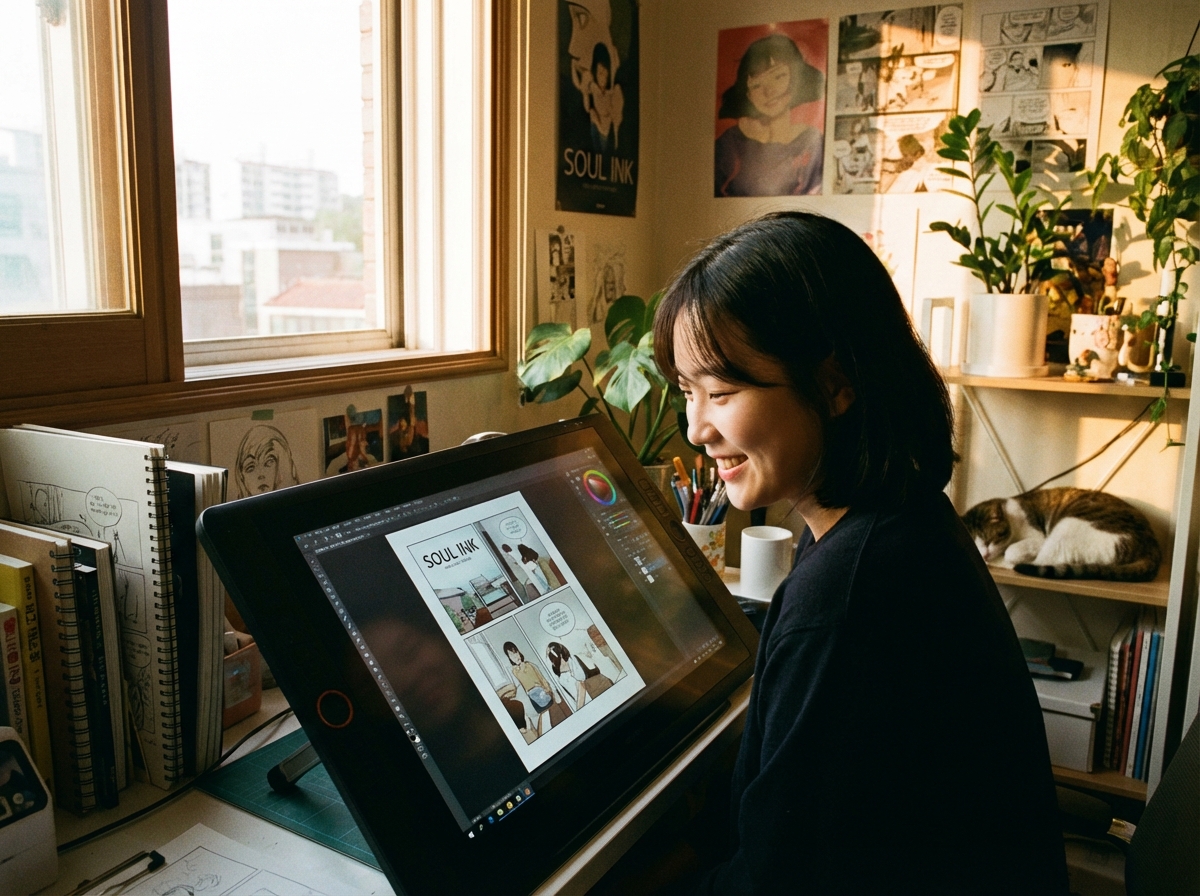
웹툰 작가로 활동하다 보면 마감 시간은 늘 부족하더라고요. 그래서 제가 10년 넘게 사용 중인 clip studio paint 활용법을 정리해 봤어요. 아이패드와 PC를 오가며 작업 시간을 획기적으로 줄이는 방법이 궁금하시죠? 오늘 제가 터득한 실전 가이드를 하나씩 풀어볼게요.
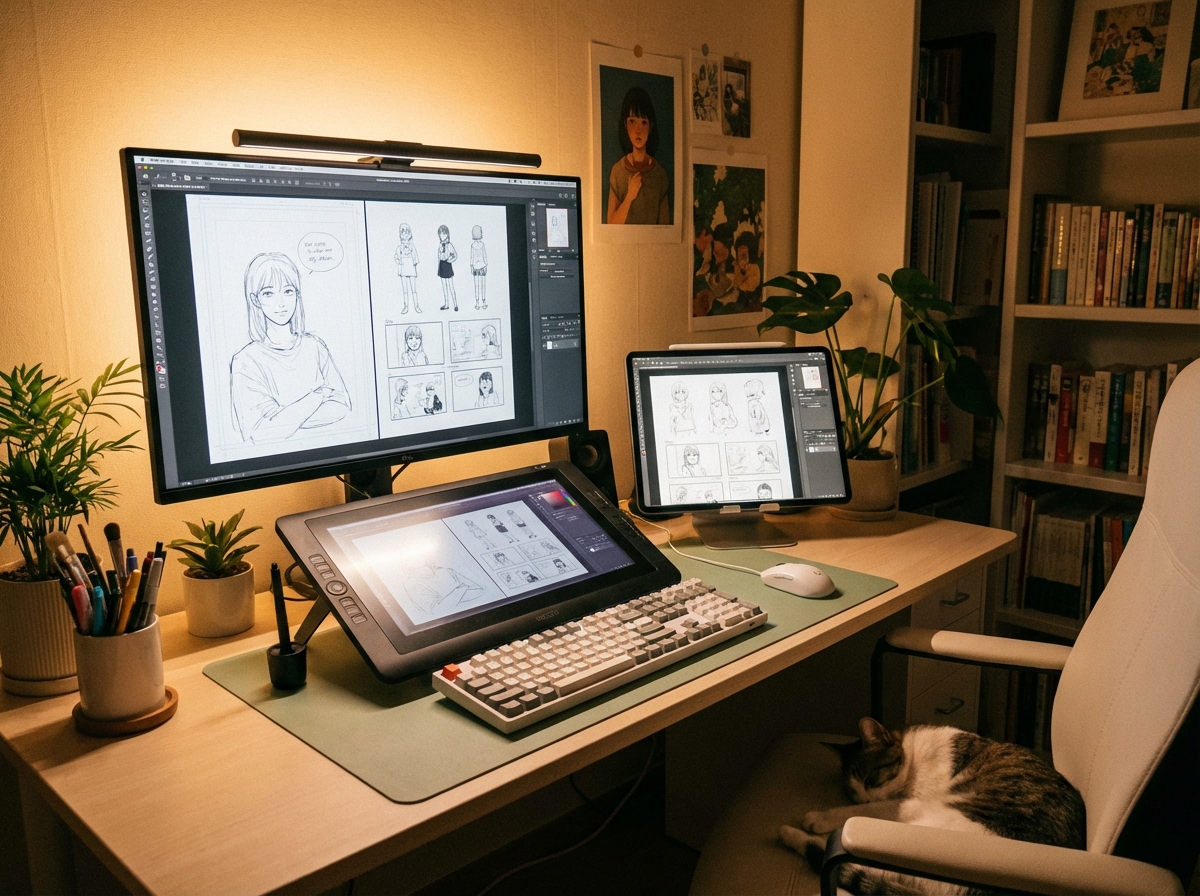
clip studio paint 웹툰 전용 툴로 선택한 이유
예전에는 사진 보정용 앱을 써서 만화를 그리기도 했었어요. 하지만 선 느낌이 아쉽거나 용량이 커서 버벅거리는 일이 많더라고요. 그때 만난 게 바로 이 프로그램이었죠. 만화 제작에 꼭 필요한 기능이 모여 있어 작업이 훨씬 수월해졌어요.
- 부드러운 필압을 제공하는 펜 도구
- 컷 나누기와 말풍선 도구의 편리함
- 벡터 레이어를 활용한 깔끔한 선 정리
아이패드와 PC를 잇는 클라우드 활용 방법
장소에 구애받지 않고 작업하는 게 제 마감 비결이에요. 밖에서는 아이패드로 콘티를 짜고, 집에 오면 PC에서 배경을 넣거든요. 이게 가능한 이유는 clip studio paint 내부의 자체 클라우드 시스템 덕분이었어요.
- 아이패드 앱 상단의 구름 모양 아이콘을 누르기
- 작업 중인 파일을 클라우드에 업로드하기
- PC 버전 클라우드 탭에서 해당 파일을 내려받기
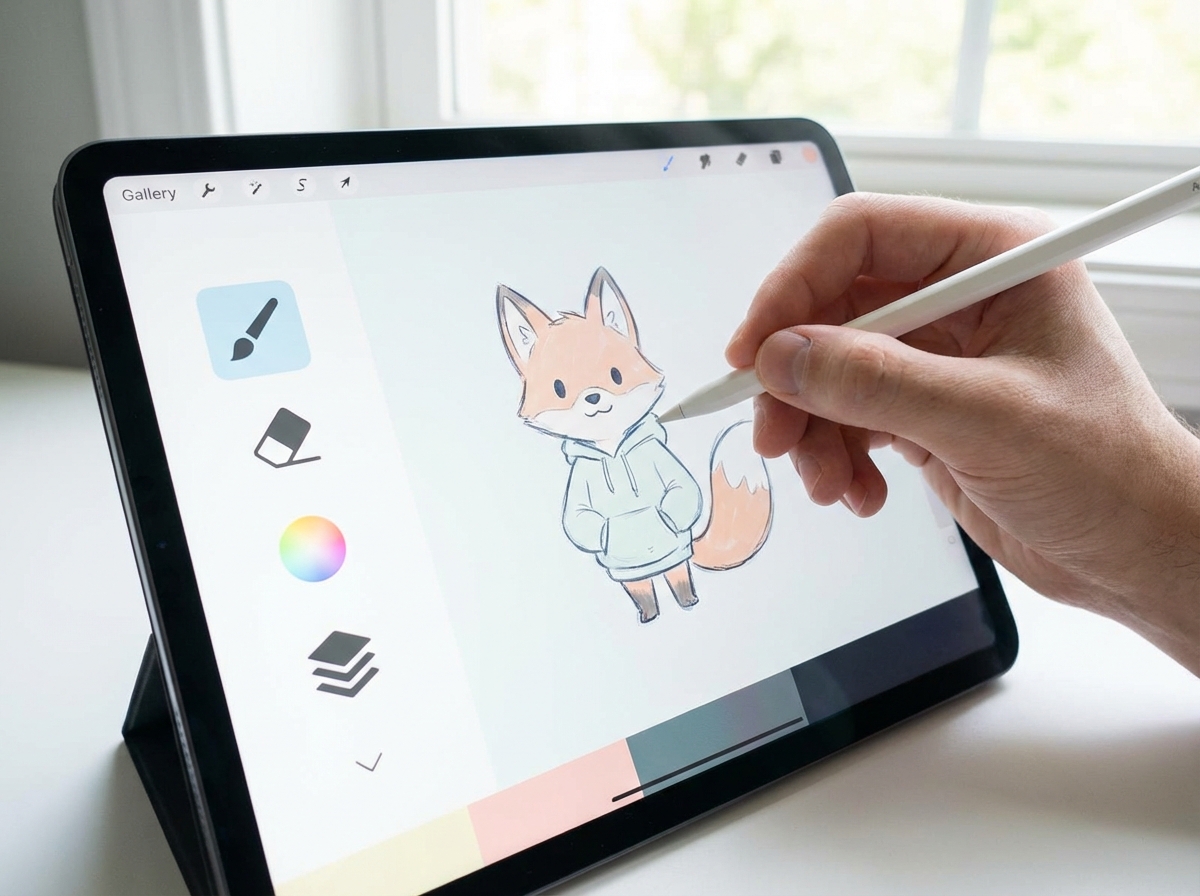
clip studio paint 심플 모드와 스튜디오 모드 차이
아이패드 앱에는 두 가지 얼굴이 있더라고요. 처음에는 복잡한 스튜디오 모드만 썼는데, 요즘은 심플 모드의 매력에 푹 빠졌어요. 키보드 없이 손가락 제스처만으로 슥슥 그릴 때 정말 편했거든요.
- 심플 모드: 직관적인 인터페이스로 러프나 스케치 작업에 유리함
- 스튜디오 모드: 세밀한 레이어 관리나 고난도 후보정에 적합함
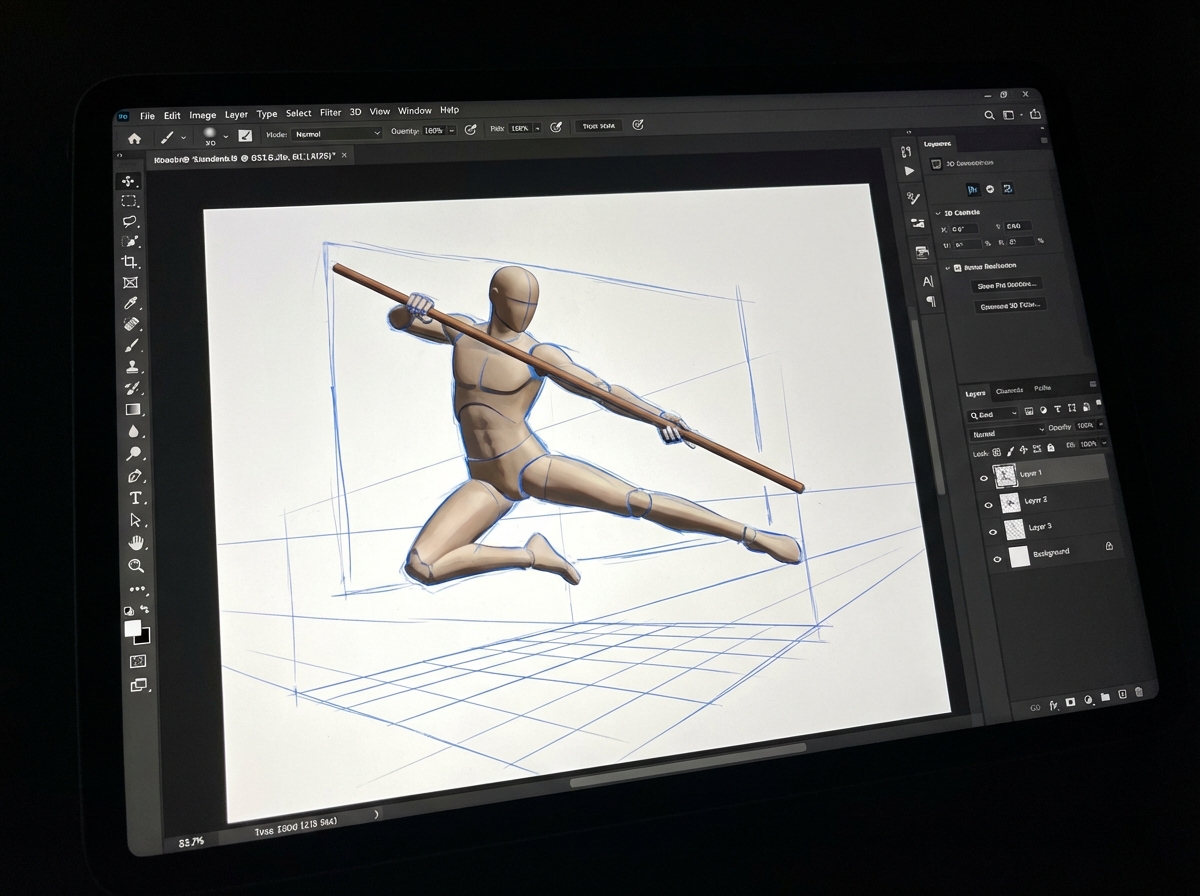
3D 배경과 인체 인형으로 스케치 시간 단축하는 법
인체 비례가 안 맞아서 썼다 지웠다 반복하던 시절이 있었어요. 하지만 소재 탭에 있는 3D 인형을 불러오면 고민이 해결되더라고요. 포즈를 잡고 그 위에 선을 따기만 하면 되니까 스케치 속도가 몇 배는 빨라졌죠.
- 3D 인형을 캔버스에 드래그하여 배치하기
- 원하는 각도와 포즈로 관절 조절하기
- 배경 소재를 먼저 깔아 구도 잡기
10만 개 이상의 소재가 주는 작업 효율은 어느 정도일까요?
이 툴의 가장 큰 강점은 유저들이 공유하는 방대한 소재 장터라고 생각해요. 반짝이는 눈동자나 복잡한 레이스 무늬도 클릭 한 번이면 해결되거든요. 직접 그리기 까다로운 소품들을 소재로 대체하면서 퀄리티는 높이고 시간은 아꼈어요.
- 브러시 형태의 머리카락 소재 활용
- 말풍선과 효과선 소재로 연출력 강화
- 톤과 텍스처를 이용한 풍성한 채색
clip studio paint 활용해 웹툰 컷 완성하기
마지막으로 레이어를 합치고 보정하는 과정도 이 안에서 모두 끝내요. 예전처럼 여러 프로그램을 옮겨 다닐 필요가 없어서 데이터 유실 걱정도 줄었죠. 3D 배경에 조명 효과를 넣고 레이어 블렌딩 모드를 만지다 보면 금세 한 컷이 완성되더라고요.
실전 가이드를 마무리하며
오늘은 12년 차 작가인 제가 매일 사용하는 clip studio paint 노하우를 몇 가지 공유해 드렸어요. 처음에는 기능이 많아 어렵게 느껴질 수 있지만, 하나씩 익히다 보면 그림 그리는 즐거움이 커질 거예요. 여러분의 멋진 작품 활동을 진심으로 응원할게요.
함께 보면 좋은 글
#클립스튜디오 #웹툰작가 #그림팁 #아이패드드로잉 #웹툰제작 #디지털페인팅 #웹툰독학 #만화그리기 #클튜꿀팁 #일러스트툴