오랫동안 사용하던 유료 그래픽 툴을 정리하고 오픈 소스 소프트웨어인 Krita로 정착한 지 어느덧 시간이 꽤 흘렀습니다. 처음에는 익숙하지 않아 헤매기도 했지만 쓰면 쓸수록 참 매력적인 도구라는 생각이 들어요. 특히 요즘 유행하는 생성형 인공지능 기능을 도구 안에 직접 넣어서 쓸 수 있다는 점이 가장 큰 장점이었습니다.
왜 유료 포토샵 대신 Krita를 선택했을까요?
사실 전문적인 편집 작업을 하다 보면 매달 나가는 구독료가 부담스럽게 느껴질 때가 있지요. 저도 비슷한 고민을 하다가 크리타를 설치해 봤는데 생각보다 브러시 질감이나 인터페이스가 직관적이라서 금방 적응했습니다.
- 무료로 제공되는 오픈 소스 소프트웨어
- 전문적인 페인팅 기능 지원
- 사용자 커뮤니티가 활발함
- 인공지능 플러그인 확장성
Krita AI 플러그인 설치를 위한 준비물
먼저 본인의 컴퓨터에 크리타가 설치되어 있어야 합니다. 공식 웹사이트에서 본인의 운영체제에 맞는 버전을 내려받으면 되는데요. 설치 과정은 일반적인 프로그램과 크게 다르지 않아서 금방 끝낼 수 있었습니다. 그다음에는 AI 기능을 연결해 줄 전용 플러그인 파일이 필요한데 깃허브 페이지에서 최신 버전의 압축 파일을 미리 준비해 두는 것이 좋습니다.
AI Diffusion 플러그인 가져오는 방법
준비한 플러그인을 프로그램 내부에 적용하는 단계가 필요합니다. 상단 메뉴에서 파이썬 플러그인을 가져오는 항목을 선택한 뒤 미리 받아둔 압축 파일을 불러오면 됩니다.
- 상단 메뉴에서 도구 항목 선택
- 스크립트 파일 가져오기 메뉴 클릭
- 다운로드한 zip 파일 경로 지정
- 프로그램 재실행 후 도커 활성화
기존 ComfyUI 서버와 연동하는 노하우
이미 스테빌리티 매트릭스 같은 툴로 ComfyUI를 사용 중인 분들이라면 서버를 새로 깔 필요가 없어서 편리합니다. 설정 화면에서 커스텀 서버 방식을 선택하고 본인의 내부 주소인 127.0.0.1:8188을 입력하면 연동이 시작되는데요. 이렇게 하면 기존에 쓰던 모델 파일들을 그대로 활용할 수 있어서 저장 공간도 아끼고 관리도 훨씬 수월해지더라고요.

연결 에러가 발생할 때 대처하는 법
처음 연결을 시도하면 가끔 노드나 모델이 없다는 메시지가 뜨면서 멈추는 경우가 생깁니다. 당황하지 말고 에러 메시지에 적힌 부족한 부분을 하나씩 채워주면 해결되는데요. 주로 특정 기능을 수행하는 노드 파일이 없어서 생기는 문제인 경우가 많았습니다.
- 매니저 메뉴에서 누락된 커스텀 노드 설치하기
- OmniSR이나 MAT Inpaint 같은 특정 모델 경로 확인
- extramodelpaths 파일에 폴더 경로 추가
저 같은 경우에는 인페인트 관련 폴더가 경로에서 빠져 있어서 직접 텍스트 파일을 수정해 주었더니 바로 인식이 되었습니다. 생각보다 이런 사소한 경로 설정 오류가 많으니 꼼꼼하게 살펴보는 자세가 필요해요.
Krita AI 기능으로 실제 이미지를 생성한 결과
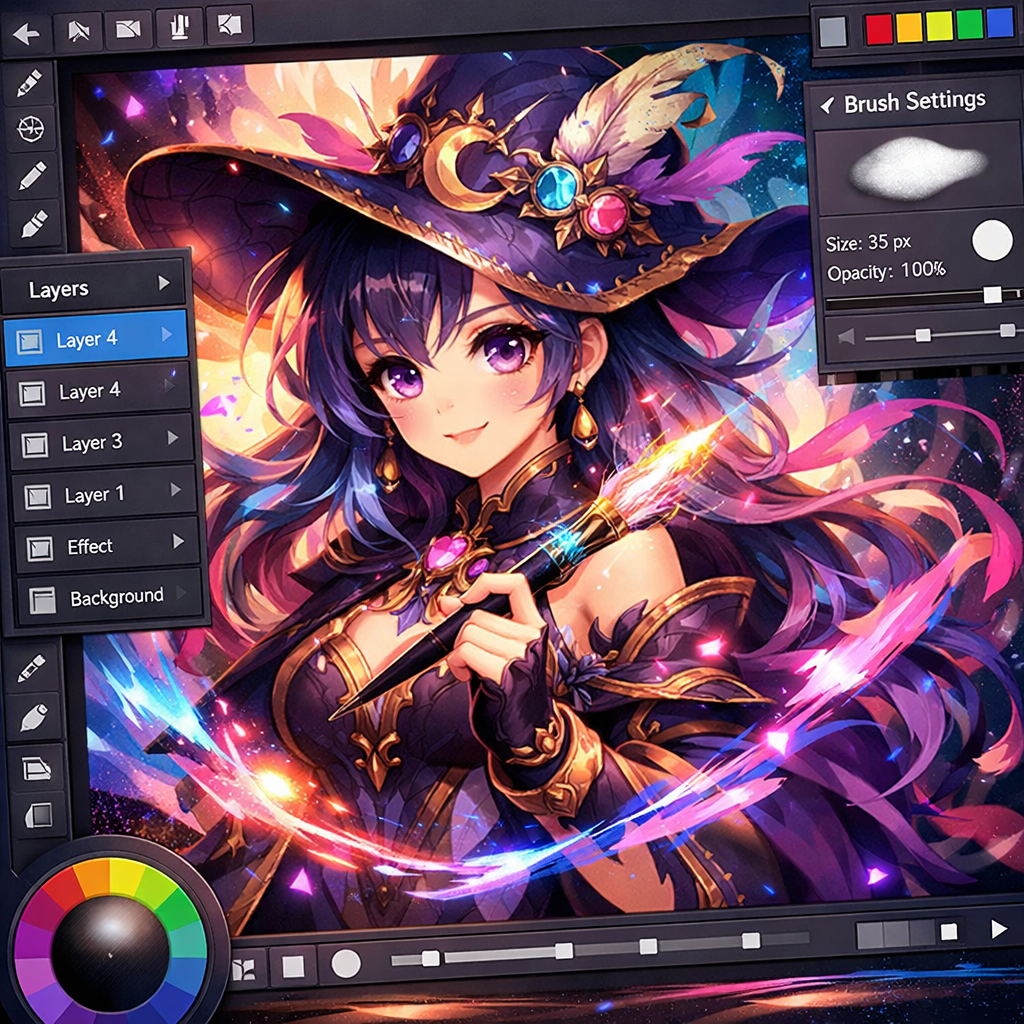
모든 설정을 마치면 오른쪽에 전용 창이 나타납니다. 여기서 프롬프트를 입력하고 버튼을 누르면 연동된 서버가 돌아가면서 결과물을 보여주는데요. 크리타 안에서 직접 작업하니까 이미지 크기가 자동으로 맞춰지고 결과물이 바로 레이어로 올라오는 점이 정말 편했습니다. 별도로 파일을 옮기는 번거로움이 없으니 작업 흐름이 끊기지 않아서 좋더라고요.
마무리
지금까지 Krita 내부에 인공지능 기능을 더해 작업 효율을 높이는 과정을 정리해 보았습니다. 처음 세팅할 때는 조금 복잡해 보일 수 있지만 한 번만 제대로 잡아두면 나만의 창작 환경이 훨씬 풍성해질 거예요. 평소에 디지털 드로잉이나 이미지 편집에 관심이 많았다면 이번 기회에 크리타 활용법을 꼭 익혀보시길 권해 드립니다.
이어서 보면 좋은 글
#크리타 #Krita #AI이미지생성 #인공지능그림 #ComfyUI연동 #디지털드로잉 #오픈소스소프트웨어 #그림그리기 #그래픽툴 #인페인트설정