아직도 dmg 파일 다운로드 하시나요?
맥북을 처음 샀을 때의 설렘도 잠시, 필요한 프로그램을 하나하나 설치하다 보면 금세 지치기 마련입니다. 사파리를 열고, 공식 홈페이지를 찾아 들어가고, 다운로드 버튼을 누르고, dmg 파일을 열어 애플리케이션 폴더로 드래그하는 반복적인 과정들. 혹시 지금도 이렇게 비효율적으로 프로그램을 설치하고 계신가요?
개발자나 파워 유저들 사이에서는 이미 ‘모르면 간첩’ 취급을 받는 필수 유틸리티가 있습니다. 바로 Homebrew(홈브루)입니다. “나는 개발자가 아닌데 굳이 터미널을 써야 해?”라고 생각하신다면 큰 오산입니다. 이 글을 끝까지 읽으신다면, 여러분의 맥북 라이프는 Homebrew 설치 전과 후로 나뉘게 될 것입니다. 복잡한 설치 과정을 단 한 줄의 코드로 끝내는 마법 같은 경험을 선물해 드리겠습니다.
Homebrew가 도대체 무엇인가요?
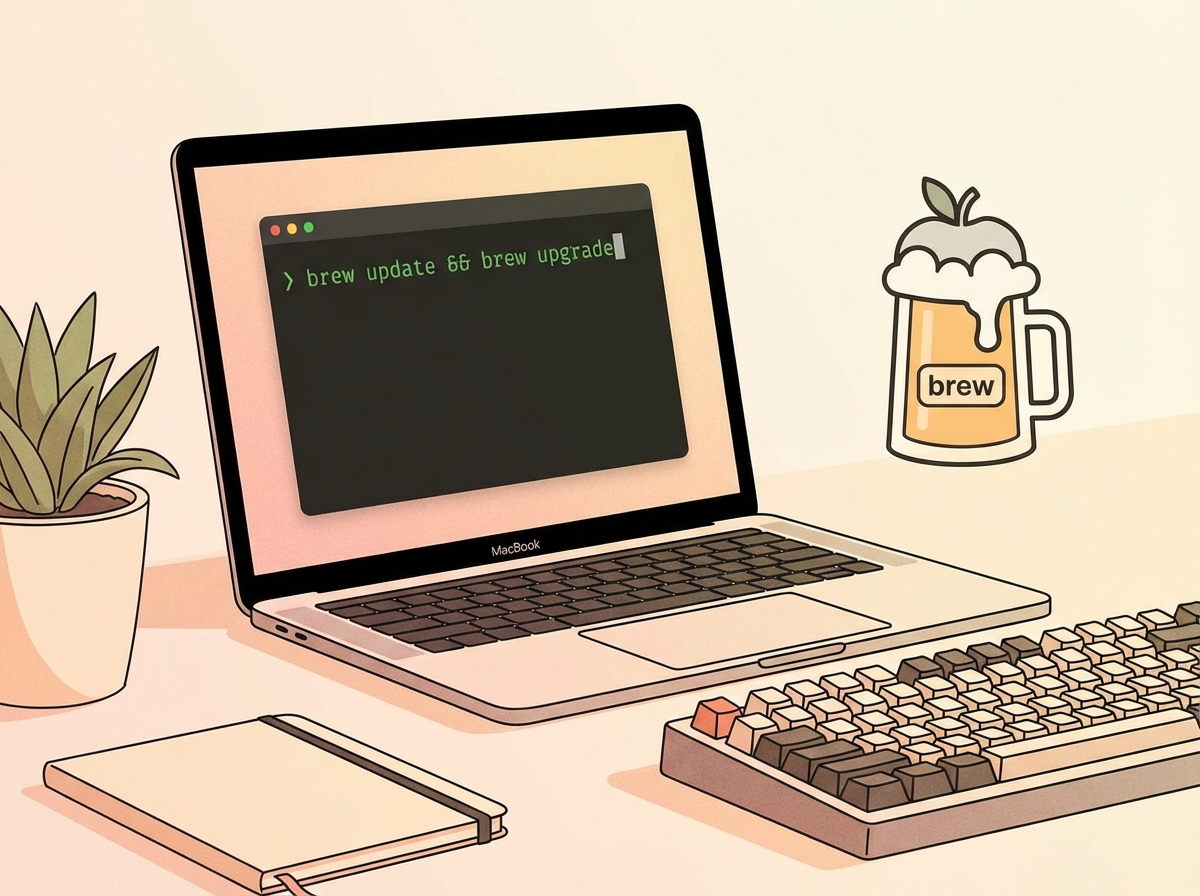
Homebrew는 macOS 용 ‘패키지 관리자’입니다. 쉽게 말해, 앱스토어에 없는 다양한 프로그램이나 개발 도구들을 터미널(Terminal)에서 명령어로 쉽게 설치, 업데이트, 삭제할 수 있게 도와주는 도구입니다.
맥북을 사용하는 수많은 전문가들이 Homebrew를 고집하는 이유는 명확합니다.
- 간편함: 웹사이트를 돌아다닐 필요 없이 명령어로 즉시 설치 가능합니다.
- 관리 용이성: 설치된 모든 프로그램을 한 눈에 보고, 명령어 한 번으로 일괄 업데이트할 수 있습니다.
- 깔끔함: 프로그램 설치 경로를 체계적으로 관리하여 시스템을 깨끗하게 유지해 줍니다.
3분 만에 끝내는 Homebrew 설치 방법
설치 방법은 매우 간단합니다. 맥북에 기본적으로 설치된 ‘터미널(Terminal)’ 앱을 실행한 후, 아래의 과정을 따라 하시면 됩니다.
1. 터미널 실행하기
Command + Space를 눌러 스포트라이트 검색창을 띄운 뒤 ‘터미널’을 검색하여 실행합니다.
2. 설치 명령어 입력하기
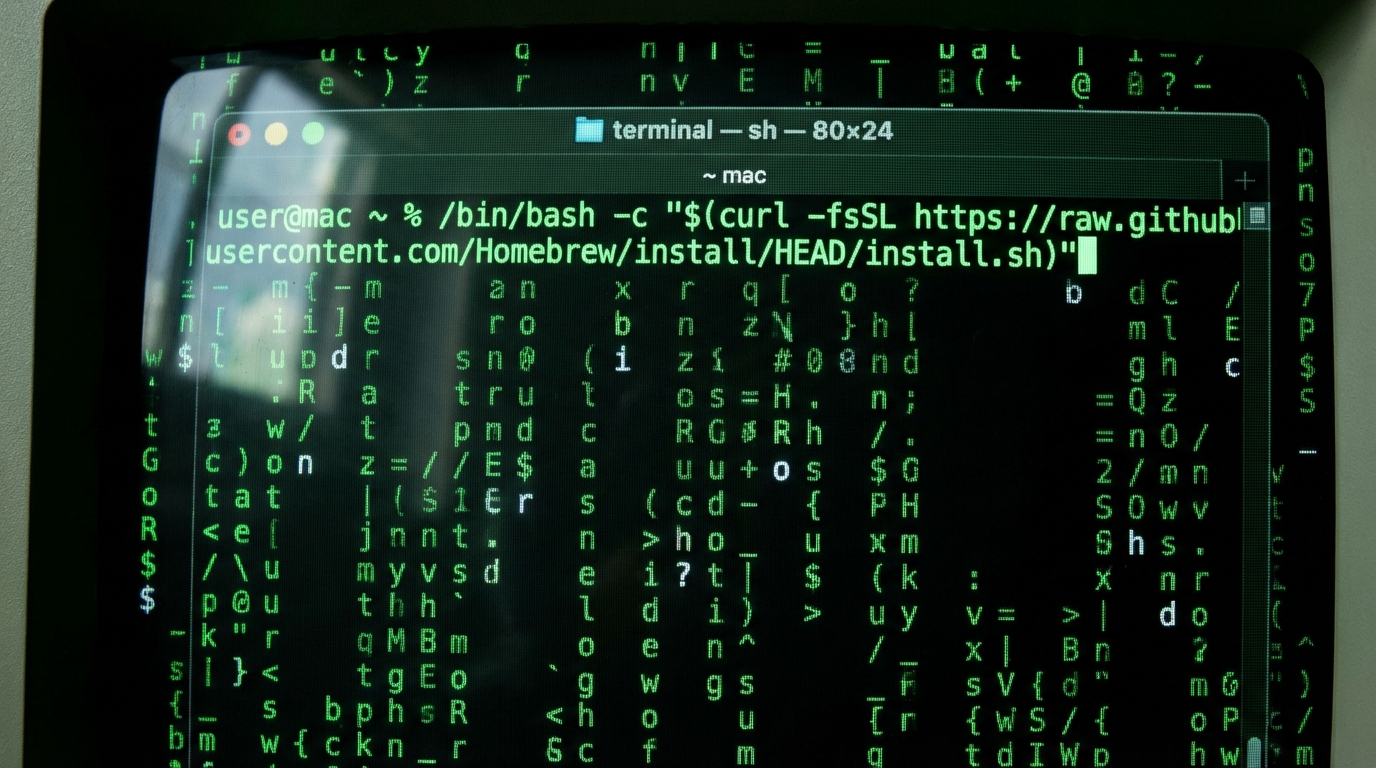
Homebrew 공식 홈페이지에 있는 설치 스크립트를 복사하여 붙여넣기만 하면 됩니다. 아래 명령어를 터미널에 입력하고 엔터(Enter)를 누르세요.
/bin/bash -c "$(curl -fsSL https://raw.githubusercontent.com/Homebrew/install/HEAD/install.sh)"
3. 비밀번호 입력 및 완료
명령어를 입력하면 맥북 로그인 비밀번호를 물어봅니다. 이때 비밀번호를 타이핑해도 화면에는 아무것도 나타나지 않으니 당황하지 말고 입력 후 엔터를 누르시면 됩니다. 설치가 완료되면 Next steps라는 안내 문구가 나오는데, 이 부분에 적힌 명령어(Path 설정)를 그대로 복사해서 한 번 더 실행해 주면 모든 준비가 끝납니다.
이것만 알면 끝! 필수 명령어 5가지
설치가 끝났다면 이제 실전입니다. 수많은 명령어가 있지만, 일반 사용자는 딱 이 5가지만 기억해도 충분합니다.
- brew search [프로그램명]: 설치하고 싶은 프로그램이 있는지 검색합니다.
- 예:
brew search chrome
- 예:
- brew install [프로그램명]: 프로그램을 설치합니다.
- 예:
brew install git(일반 툴),brew install --cask google-chrome(앱 설치)
- 예:
- brew list: 현재 내 맥에 Homebrew로 설치된 모든 프로그램 목록을 보여줍니다.
- brew upgrade: 설치된 프로그램들을 최신 버전으로 일괄 업데이트합니다. (이게 진짜 꿀기능입니다!)
- brew uninstall [프로그램명]: 더 이상 필요 없는 프로그램을 깔끔하게 삭제합니다.

일반 앱도 설치된다고? Cask 기능 활용하기
많은 분들이 오해하시는 것 중 하나가 Homebrew는 개발 도구만 설치한다는 것입니다. 하지만 Cask 기능을 이용하면 우리가 흔히 쓰는 GUI 애플리케이션도 손쉽게 설치할 수 있습니다.
예를 들어 크롬, 카카오톡, 줌(Zoom), 노션(Notion) 같은 앱들도 홈페이지에 가서 다운로드할 필요가 없습니다.
brew install --cask google-chromebrew install --cask kakaotalkbrew install --cask notionbrew install --cask visual-studio-code
이 명령어들을 한 번에 복사해서 붙여넣으면, 커피 한 잔 마시는 사이에 4개의 앱이 자동으로 설치되어 있는 기적을 보게 될 것입니다.

마무리
맥북을 스마트하게 사용하는 첫걸음은 Homebrew 설치부터 시작됩니다. 처음에는 검은 화면에 흰 글씨가 오가는 터미널이 낯설게 느껴질 수 있습니다. 하지만 딱 한 번만 용기 내어 설치해 보세요. 나중에 프로그램을 일일이 업데이트하느라 시간을 낭비하지 않아도 되는 미래의 자신에게 감사하게 될 것입니다. 지금 당장 터미널을 켜고 Homebrew의 세계로 입문해 보시길 강력히 추천합니다.
이어서 보면 좋은 글
#Homebrew #맥북필수앱 #맥북설정 #홈브루 #맥북꿀팁 #생산성도구 #맥북초보 #개발자도구 #패키지관리자 #터미널사용법