AI 그림에 관심을 갖게 되면 가장 먼저 드는 생각이 내 컴퓨터에서 잘 돌아갈지 여부예요. 특히 복잡해 보이는 comfyui 사양 정보를 찾다 보면 용어도 낯설고 설치 도중 멈추지 않을까 걱정도 앞서기 마련이죠. 오늘은 제가 직접 겪었던 시행착오를 바탕으로 어떤 환경이 필요한지 차근차근 짚어드리려고 합니다.
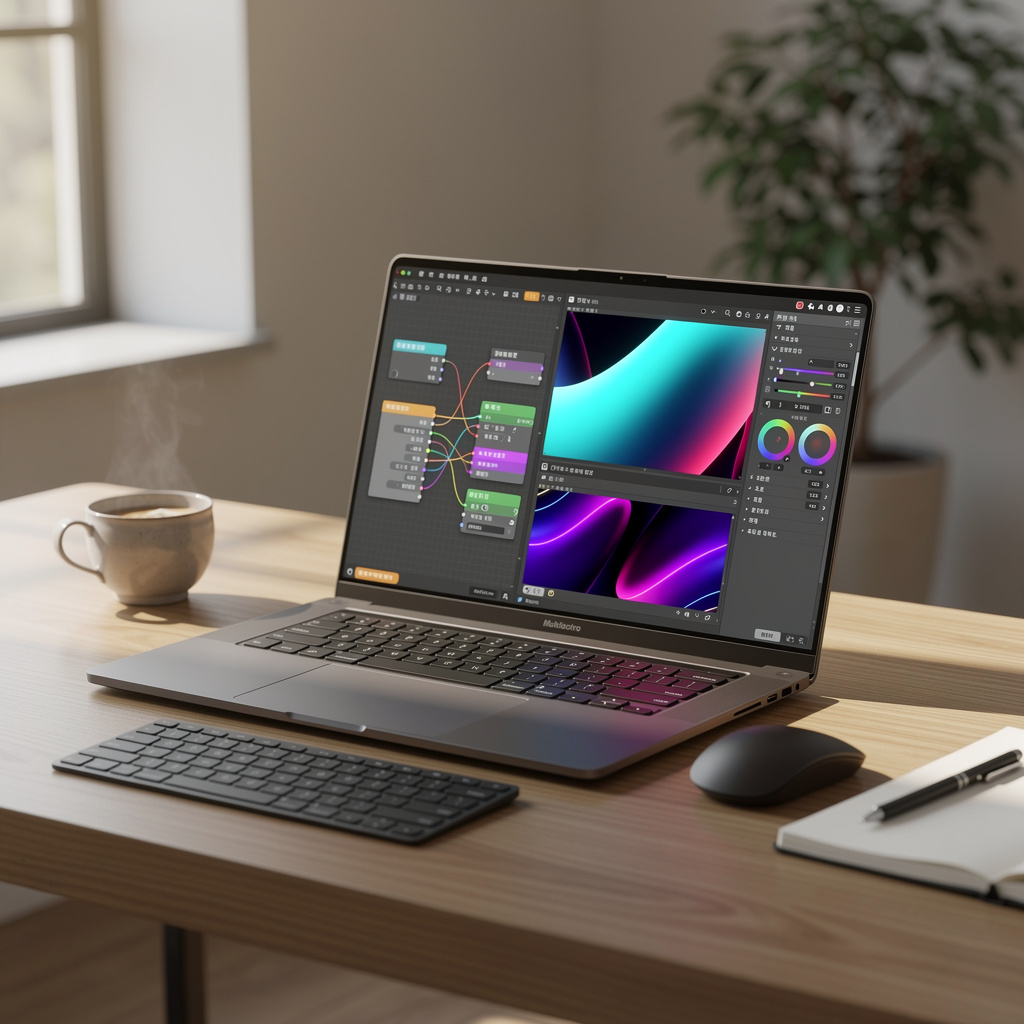
ComfyUI란 무엇이고 Stable Diffusion과 어떤 차이가 있나요?
처음 접할 때 가장 헷갈리는 부분이 바로 프로그램의 정체예요. 보통 스테이블 디퓨전이라고 하면 그림을 그려주는 AI 모델 그 자체를 의미하고요. ComfyUI는 그 모델을 우리가 더 편하게 다룰 수 있도록 도와주는 작업대라고 이해하시면 편합니다.
웹사이트처럼 화면이 열리다 보니 인터넷만 되면 어디서든 쓸 수 있는 서비스라고 생각하기 쉬워요. 하지만 실제로는 내 컴퓨터에 직접 설치해서 내 자원을 사용하는 프로그램이더라고요. 그래서 내 하드웨어가 얼마나 튼튼한지가 작업 속도를 결정하게 됩니다.
비용 면에서는 큰 걱정을 안 하셔도 돼요. 프로그램 자체는 무료로 공개되어 있고 누구나 내려받아 사용할 수 있거든요. 다만 무료인 대신 내 컴퓨터의 성능을 빌려 쓰는 방식이라서 준비물이 조금 필요합니다.
내 컴퓨터에서 ComfyUI 사양 확인하는 구체적인 방법
내 기기가 준비되었는지 확인하려면 가장 먼저 그래픽카드를 살펴봐야 해요. AI가 그림을 그릴 때는 CPU보다 GPU라고 불리는 그래픽카드의 힘을 훨씬 많이 빌리기 때문입니다. 특히 엔비디아 제품인지가 굉장히 중요하더라고요.
윈도우 바탕화면 작업표시줄에서 마우스 오른쪽 버튼을 누르고 작업 관리자를 열어보세요. 성능 탭에서 GPU 항목을 선택하면 내 모델명을 바로 알 수 있습니다. 여기서 우리가 주목해야 할 수치는 전용 GPU 메모리인 VRAM이에요.
- VRAM 4GB: 최소 사양으로 작동은 하지만 속도가 매우 느림
- VRAM 8GB: 가장 권장되는 표준 사양으로 쾌적한 작업 가능
- VRAM 12GB 이상: 고해상도 작업이나 복잡한 노드 구성에 유리
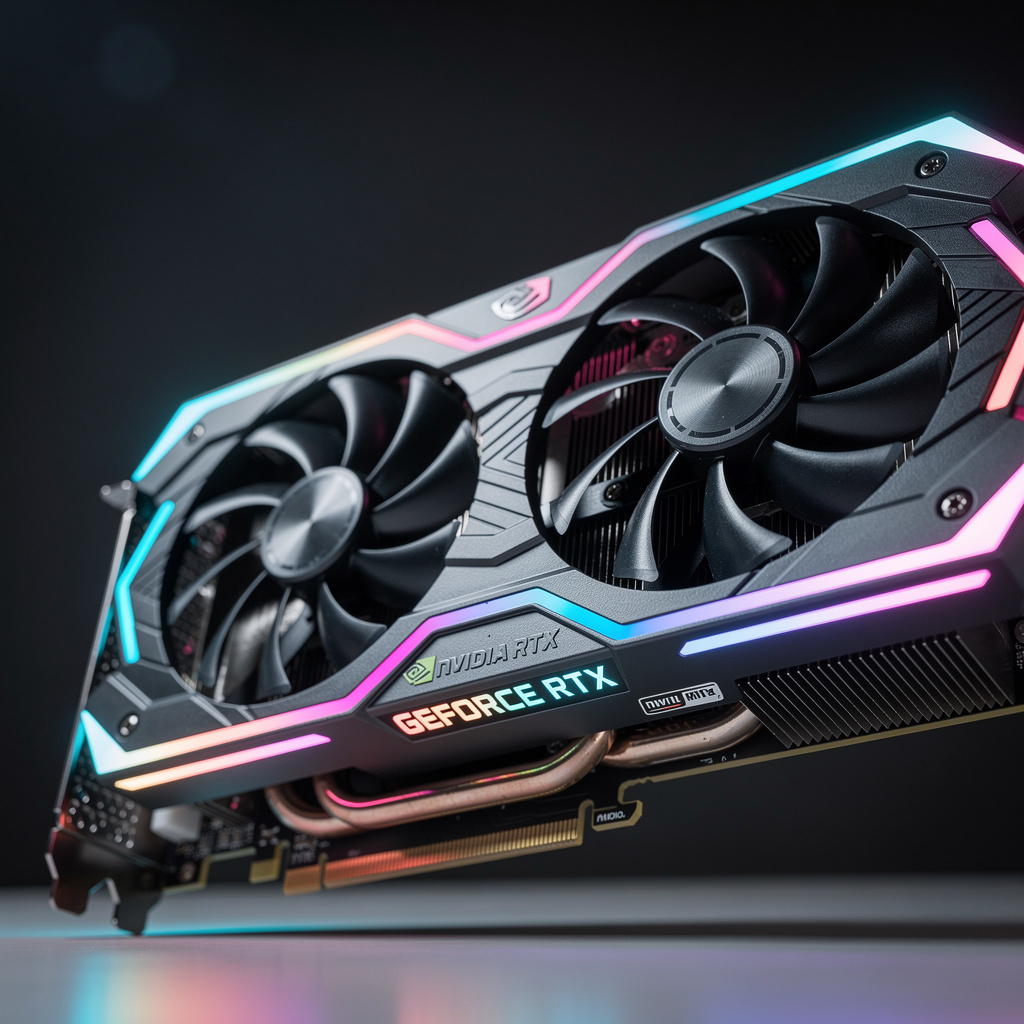
왜 갤럭시 북이나 그램에서는 실행이 잘 안 될까요?
많은 분이 가벼운 노트북으로 AI 작업을 시도했다가 검은 화면에서 멈추는 경험을 하곤 합니다. 저도 처음엔 소프트웨어 설정 문제인 줄 알고 한참을 헤맸는데요. 알고 보니 기기 내부에 외장 그래픽카드가 없어서 생기는 물리적인 한계였어요.
갤럭시 북이나 그램처럼 얇고 가벼운 모델은 보통 인텔 내장 그래픽을 사용합니다. 이런 구조는 문서 작업이나 영상 시청에는 좋지만 AI 연산에는 적합하지 않더라고요. 실행이 되더라도 그림 한 장을 얻는 데 수십 분이 걸릴 수도 있습니다.
만약 맥북을 사용하신다면 이야기가 조금 다르지만 역시 윈도우 기반의 엔비디아 환경보다는 호환성이 조금 떨어지는 편이에요. 그래서 원활한 구동을 원하신다면 게이밍 노트북 라인업을 살펴보는 것이 훨씬 현실적인 선택이 됩니다.
쾌적한 작업 환경을 위한 ComfyUI 사양 권장 기준
단순히 실행만 되는 것과 즐겁게 작업하는 것은 큰 차이가 있잖아요. 제가 주변 분들에게 추천해 드리는 실질적인 ComfyUI 사양 기준은 아래와 같습니다. 이 정도만 갖춰도 스트레스 없이 창작 활동에 집중할 수 있더라고요.
- 그래픽카드: RTX 3060 또는 4050 이상 (반드시 엔비디아 제품)
- 메인 메모리(RAM): 16GB 이상 권장 (32GB면 더 안정적)
- 저장공간(SSD): 512GB 이상 (AI 모델 용량이 커서 여유가 필요함)
특히 SSD의 속도도 무시할 수 없어요. 수 기가바이트에 달하는 AI 모델 파일을 수시로 불러와야 하므로 일반 하드디스크보다는 빠른 NVMe SSD를 사용하는 것이 정신 건강에 이롭습니다. 램 역시 다다익선이라서 예산이 허락한다면 넉넉하게 잡는 게 좋았어요.
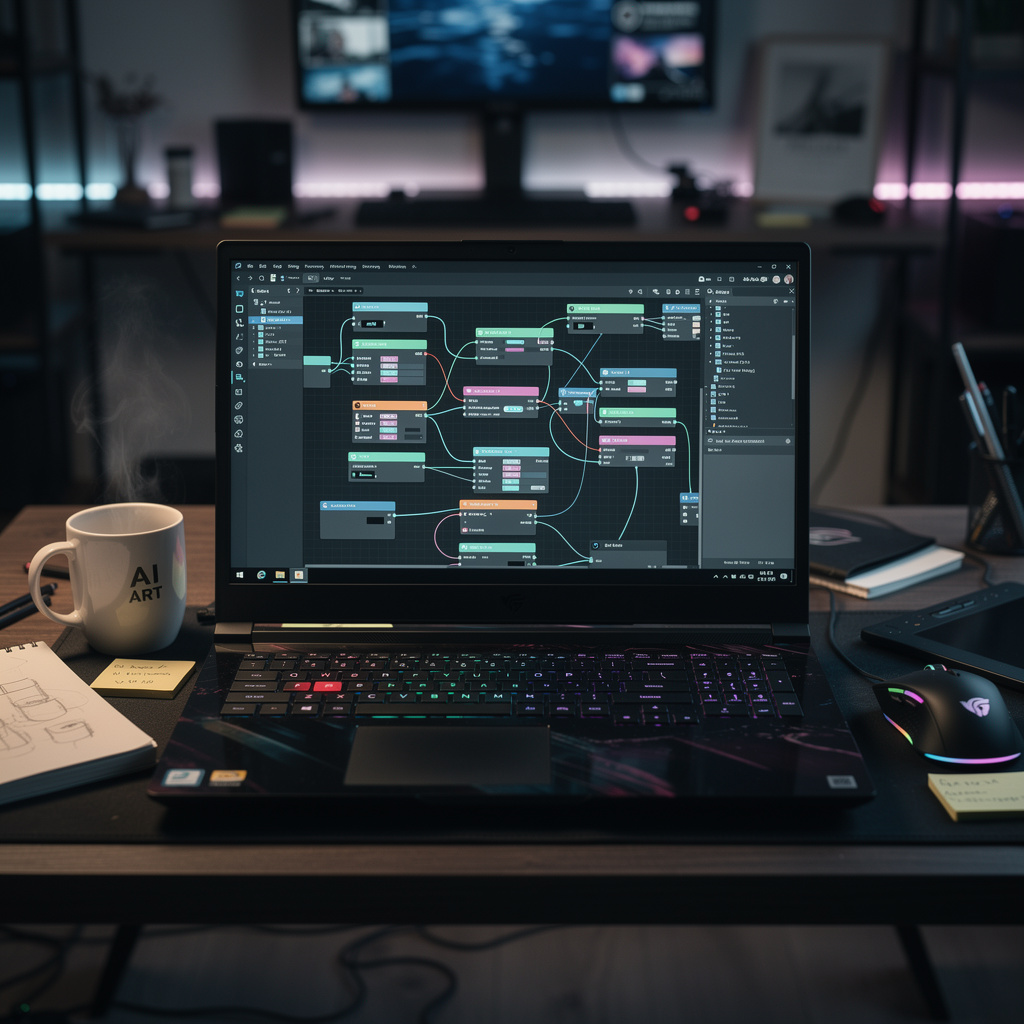
노트북으로 AI 그림을 그리려면 어떤 모델이 좋을까요?
데스크톱을 맞추기 부담스럽다면 대안으로 선택할 수 있는 가성비 라인업들이 꽤 많습니다. 요즘은 기술이 좋아져서 노트북으로도 충분히 만족스러운 결과물을 뽑아낼 수 있거든요. 실제 사용자들 사이에서 평이 좋은 모델들을 참고해 보세요.
- 에이수스 TUF 게이밍: 튼튼한 내구성과 우수한 쿨링 성능이 강점이에요.
- 레노버 리전: 화면 품질이 좋아서 작업 결과물을 확인하기에 아주 적합합니다.
- HP 빅터스: 깔끔한 디자인 덕분에 사무실이나 카페에서 쓰기에도 무난하더라고요.
이런 제품들 중에서 RTX 4060 정도가 탑재된 모델을 고른다면 입문용으로는 차고 넘치는 성능을 보여줍니다. 가격대도 예전보다 많이 안정화되어서 전문적인 작업을 시작하려는 분들에게 합리적인 선택지가 되어줄 거예요.
설치 전 반드시 체크해야 할 체크리스트 3단계
하드웨어가 준비되었다면 소프트웨어적으로도 확인해야 할 것들이 있습니다. 무작정 설치하기 전에 아래 세 가지만 미리 점검해도 오류 발생 확률을 확 줄일 수 있어요. 제가 매번 새로운 기기에 세팅할 때마다 확인하는 루틴입니다.
- 그래픽카드 드라이버 최신 업데이트: 엔비디아 홈페이지에서 내 모델에 맞는 최신 버전을 꼭 설치하세요.
- 파이썬(Python) 설치: ComfyUI 구동의 기반이 되는 언어이므로 적절한 버전을 미리 깔아두어야 합니다.
- 충분한 디스크 공간 확보: 메인 프로그램은 작지만 학습 모델 파일 하나가 5~10GB씩 하기 때문에 비워둬야 해요.
준비 과정이 조금 번거롭게 느껴질 수 있지만 한 번 제대로 세팅해두면 그다음부터는 신세계가 펼쳐집니다. 내 손끝에서 상상하던 이미지가 실시간으로 만들어지는 경험은 정말 짜릿하거든요.
마무리
지금까지 ComfyUI 사양 관련해서 꼭 알아야 할 핵심 내용들을 정리해 드렸습니다. 처음에는 그래픽카드가 어떻고 메모리가 어떻고 하는 이야기들이 어렵게만 들릴 수 있어요. 하지만 결국 핵심은 엔비디아 외장 그래픽이 달린 컴퓨터가 필요하다는 점입니다.
내 기기 사양이 조금 부족하다고 해서 너무 실망하지는 마세요. 로컬 환경이 어렵다면 온라인 클라우드 서비스를 이용하는 방법도 있으니까요. 하지만 장기적으로 나만의 작업 환경을 구축하고 싶다면 오늘 소개해 드린 기준을 참고해서 든든한 파트너를 영입해 보시길 권해드립니다. 즐거운 AI 창작 생활 되시길 응원할게요.
함께 보면 좋은 글
#comfyui #comfyui사양 #스테이블디퓨전사양 #AI노트북추천 #그래픽카드사양 #VRAM #RTX4060노트북 #AI그림컴퓨터 #게이밍노트북추천 #스테이블디퓨전설치