주말에 큰 마음먹고 영화를 틀었는데 화면이 깍두기처럼 깨져 보이거나 흐릿하게 나온 경험 있으실 겁니다. 분명 고화질 요금제를 쓰고 있는데도 이런 현상이 나타나면 당황스럽기 마련인데요. 넷플릭스 티비연결 상태를 다시 점검하고 최적의 화질을 유지하는 실무적인 방법들을 2026년 기준 정리했습니다.
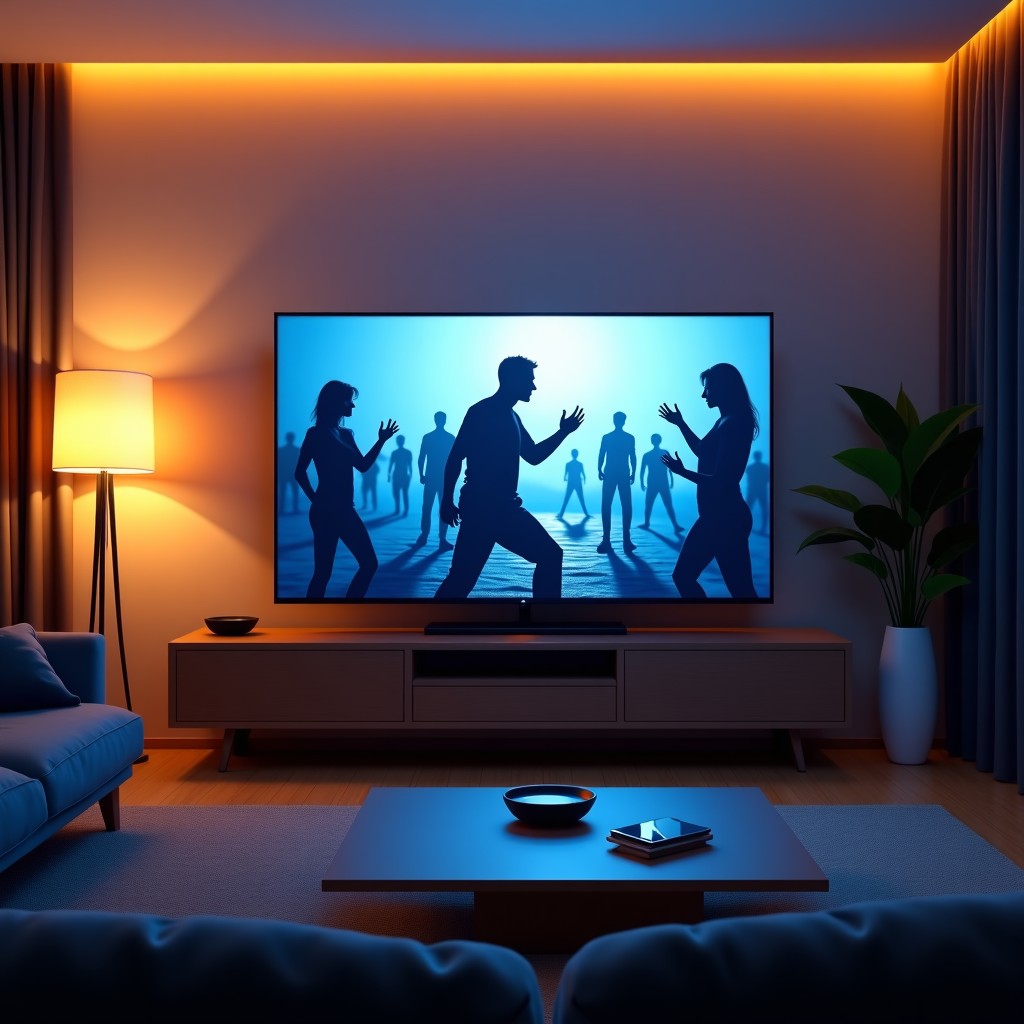
넷플릭스 화질 설정은 어떻게 고정할까
계정 설정에서 화질이 ‘자동’으로 되어 있다면 네트워크 환경에 따라 화면이 수시로 변합니다. 이를 방지하려면 재생 설정에서 고화질 옵션을 고정해야 합니다.
- PC 브라우저나 모바일 앱의 계정 메뉴로 진입
- 재생 설정 섹션 선택
- 화질 및 데이터 이용 설정 항목 확인
- 데이터 최대 사용 옵션으로 변경
이렇게 설정하면 인터넷 속도가 허용하는 한도 내에서 가장 선명한 화질을 끝까지 유지할 수 있습니다. 데이터를 아끼기 위해 표준 화질을 고집하던 때보다 배우들의 표정이 훨씬 생생하게 전달됩니다.
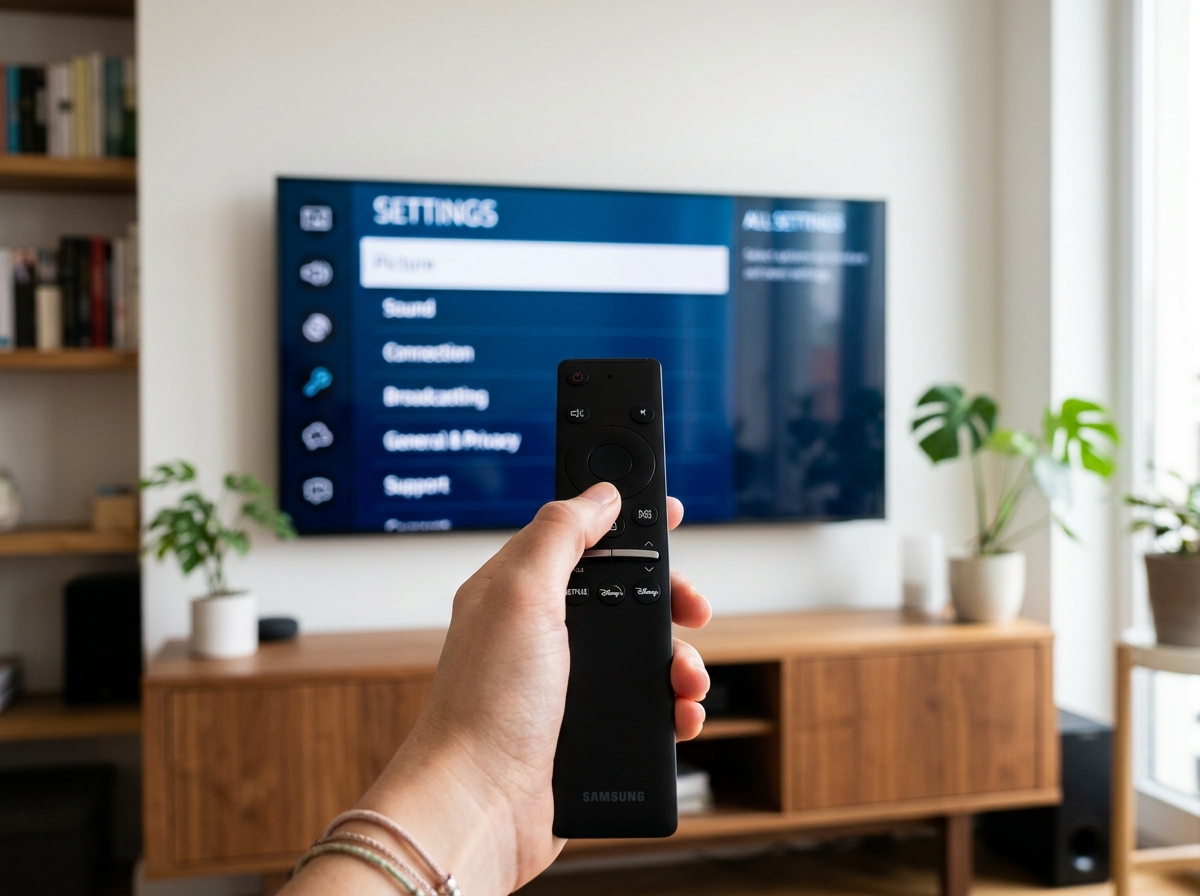
스마트 TV로 넷플릭스 티비연결 하는 법
거실의 대형 화면으로 몰입감 있게 즐기고 싶다면 TV 내장 앱을 활용하는 것이 가장 효율적입니다. 리모컨의 홈 버튼을 눌러 넷플릭스 앱을 실행하고 로그인만 하면 됩니다. 만약 앱 지원이 안 되는 구형 모델이라면 외부 기기를 활용해야 합니다.
- 크롬캐스트와 같은 OTT 전용 동글 사용
- 셋톱박스의 앱 마켓에서 넷플릭스 설치
- HDMI 케이블로 노트북과 TV를 직접 연결
물리적인 케이블 연결은 무선 환경보다 훨씬 안정적입니다. 여행지 숙소처럼 와이파이 상태가 불확실한 곳에서 영화를 볼 때 특히 유용합니다.
고화질 시청을 위한 필수 인터넷 환경
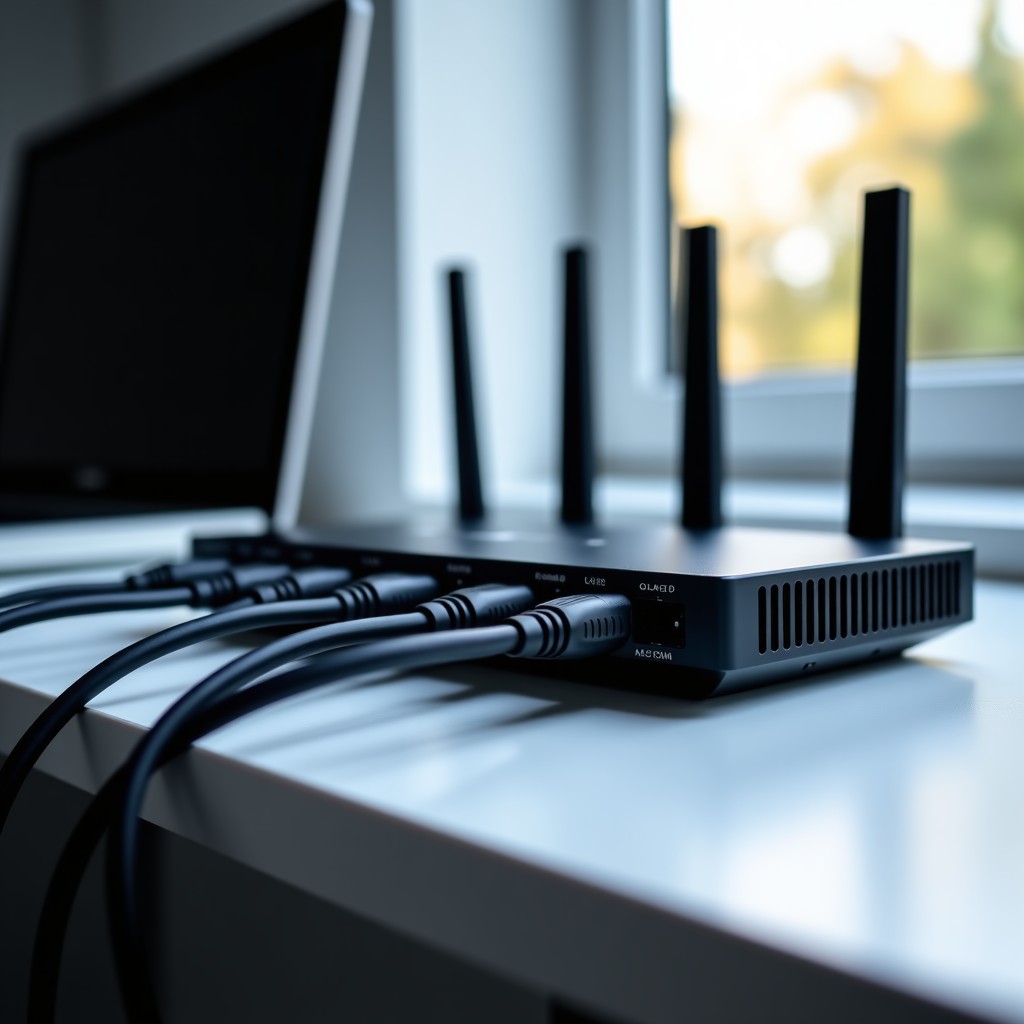
기기 설정을 완벽하게 마쳤어도 인터넷 속도가 느리면 화질 개선은 어렵습니다. 4K 해상도를 온전히 즐기려면 초당 15Mbps 이상의 안정적인 속도가 필수적입니다.
- 공유기와 TV 사이의 거리 확인
- 무선 신호가 약하다면 신호 증폭기 설치
- 가능하면 유선 랜을 TV에 직접 연결
공유기가 너무 오래되었다면 교체만으로도 화질 열화 현상이 사라지는 경우가 많습니다. 대화면일수록 신호의 안정성이 화질의 선명도를 결정짓는 핵심 요소가 됩니다.
멤버십 요금제는 화질과 어떤 관계인가
본인이 사용 중인 멤버십이 원하는 해상도를 지원하는지 확인해야 합니다. 하위 요금제는 설정과 무관하게 최대 해상도 제한이 걸려 있기 때문입니다.
- 스탠다드 멤버십 화질 범위 확인
- 프리미엄 멤버십의 4K 지원 여부 체크
- 대화면 TV 보유 시 요금제 업그레이드 고려
TV 장비를 아무리 좋은 것으로 갖춰도 멤버십 등급이 낮으면 고화질 콘텐츠는 재생되지 않습니다. 하드웨어 환경을 개선했다면 그에 맞는 요금제인지 한 번 더 살펴볼 시점입니다.
외국어 학습을 위한 넷플릭스 언어 설정
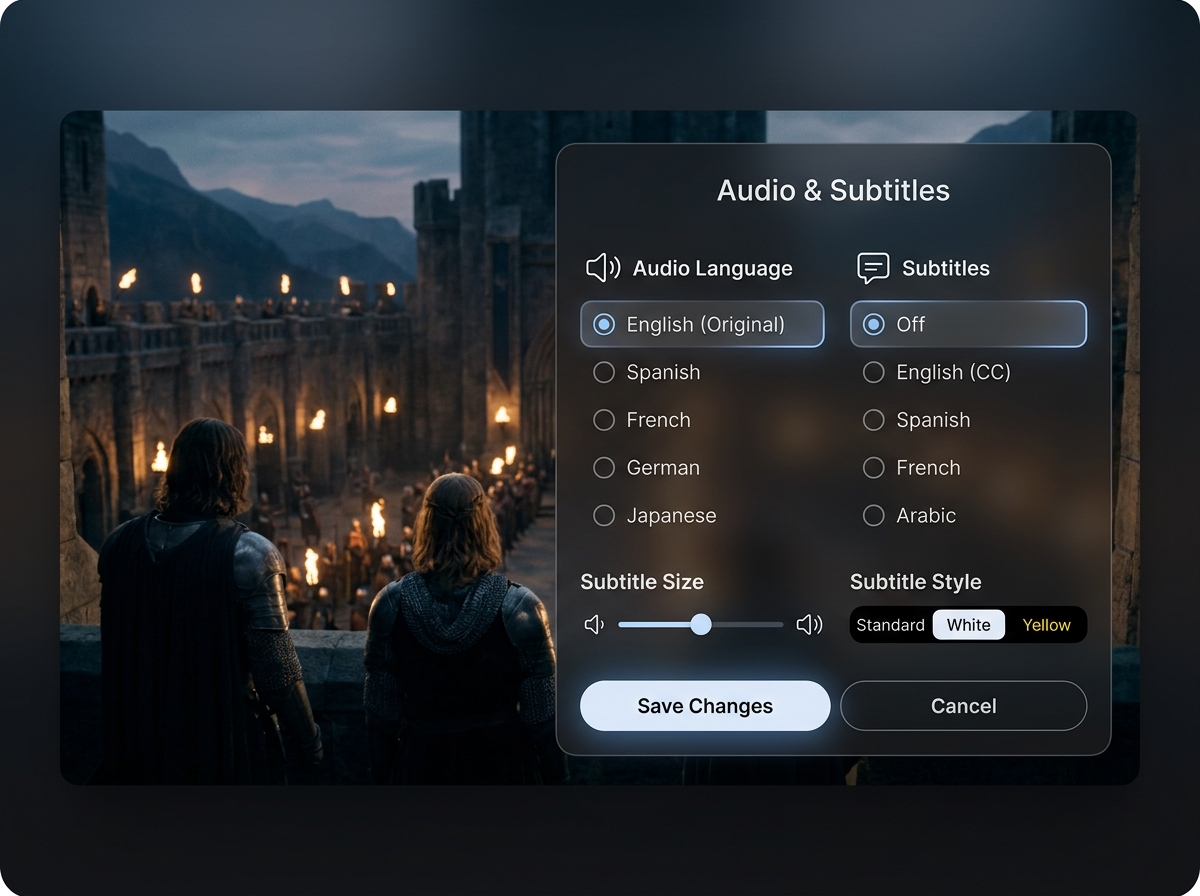
넷플릭스 자막 설정은 영상 재생 중 하단 말풍선 아이콘에서 실시간으로 바꿀 수 있습니다. 원어의 느낌을 살리거나 외국어 공부를 하기에 적합한 기능입니다.
- 음성 설정에서 원어 선택
- 자막을 끄거나 외국어 자막으로 변경
- 프로필 관리에서 앱 전체 표시 언어 수정
최근에는 영어 리스닝 향상을 위해 음성은 영어로, 자막은 완전히 끄고 시청하고 있습니다. 처음에는 어색하지만 배우들의 억양과 감정선에 집중하다 보면 자연스럽게 귀가 트이는 경험을 할 수 있습니다.
마무리
화면이 자글자글하게 깨져 보였던 답답함이 조금은 해소되셨나요. 오늘 공유해 드린 넷플릭스 티비연결 팁과 화질 설정법을 적용하면 이번 주말에는 훨씬 선명한 환경에서 드라마 정주행이 가능하실 겁니다. 작은 설정 변화가 시각적인 만족도를 완전히 다르게 만드니 지금 바로 점검해 보시길 권합니다.
이어서 보면 좋은 글
#넷플릭스 #넷플릭스티비연결 #넷플릭스화질설정 #스마트TV #OTT설정 #화질개선 #4K시청 #넷플릭스꿀팁 #가전꿀팁 #영상시청환경